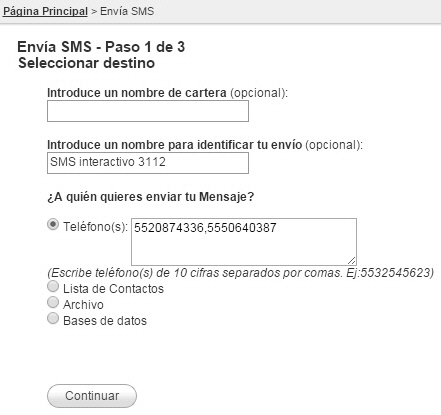
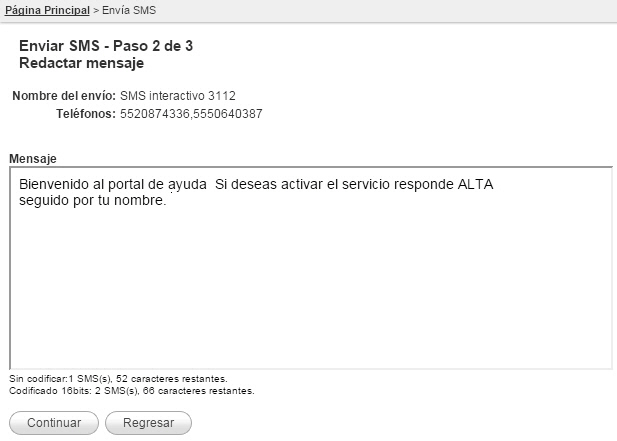
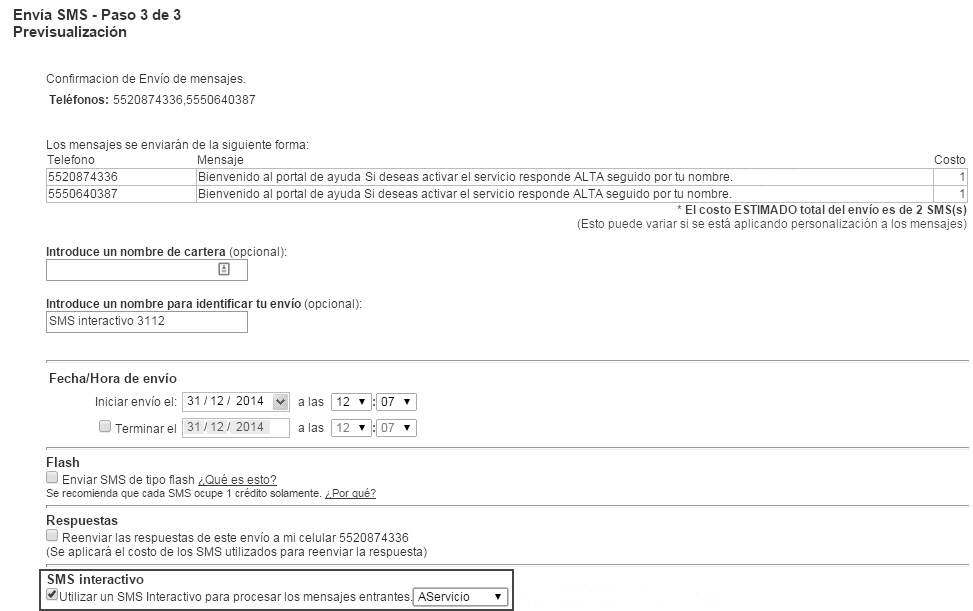
ALTA,Berenice
Hernández
ALTA.Berenice Hernández
ALTA;Berenice Hernández
ALTA:Berenice Hernández
ALTA*Berenice Hernández
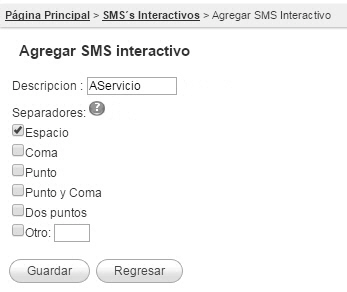
SMS Interactivo simple
Si la opción elegida fue Agregar SMS Interactivo está usted listo para iniciar la configuración de su SMS.
1.- Deberás agregar una Descripción (Para identificar tu SMS interactivo) y elegir un Separador (Los separadores son caracteres que sirven para delimitar una palabra de otra. (p.ej. Alta Juan Rodríguez. En este caso el separador es un espacio entre cada dato.
Ejemplo1: “Envía: ALTA espacio y tu Nombre con primer apellido para activar tu suscripción” por lo que el usuario escribirá un mensaje de texto como este: ALTA Berenice Hernández, o bien tomando en cuenta las posibilidades anteriormente descritas podría ser:
ALTA,Berenice
Hernández |
|
A continuación dar
clic en Guardar.
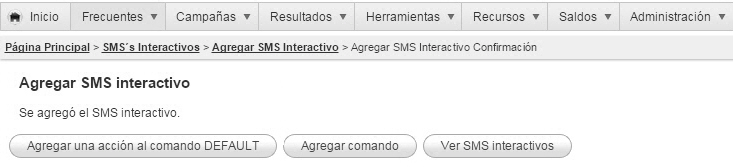
2.- Para poder asignar una acción es necesario un comando que sea el encargado de ejecutar dicha acción. Para iniciar la configuración da clic en Agregar comando.
Los comandos son la primer palabra de tu mensaje y pueden tener alias. Estos sirven para especificar el tipo de acción para procesar el mensaje recibido.
Siguiendo con el ejemplo, si el mensaje entrante es ALTA Berenice Hernández, el comando es la palabra ALTA.
a)
Palabra Clave es
la palabra que deseas recibir para que ejecute una acción ALTA.
b) En Responder con SMS Interactivo puedes elegir un SMS interactivo que tengas configurado previamente para que las respuestas que lleguen a este SMS Interactivo puedan ser procesadas con otro SMS interactivo y así ir tomando diferentes caminos. SMS Interactivo anidado.
c) Si eliges activar la casilla de Bitácora, podrás almacenar propiedades, datos y palabras del mensaje. Los Datos del Mensaje: Son las palabras que vienen en el mensaje entrante. El dato 1 es la siguiente palabra después de la palabra clave del comando. (p.ej. Recibiendo ALTA Berenice Hernández, Berenice sería el dato 1 siendo ALTA la palabra clave)
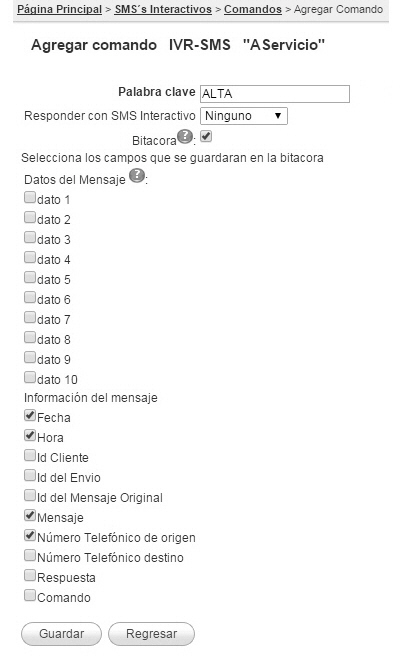
Para continuar da clic en Guardar.
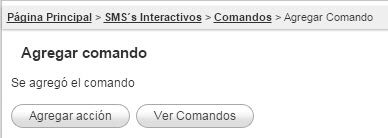
3.- Ahora es momento de agregar acciones al comando.
Una acción es la manera en cómo se procesará el mensaje entrante.
Para iniciar la configuración de la acción da clic en Agregar acción.
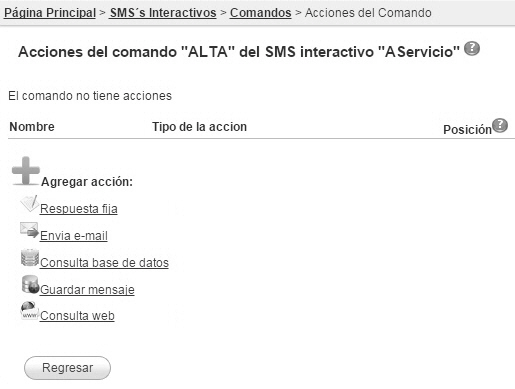
Existen cinco tipos de acciones.
a) Respuesta fija.
b) Envía e-mail. Ver más.
c) Consulta base de datos. Ver más.
d) Guardar mensaje. Ver más.
e) Consulta web. Ver más.
Para este ejemplo necesitamos contestar mediante un SMS una respuesta predefinida, para ello elige Respuesta fija dando clic sobre la opción.
Te mostrara la siguiente ventana donde configuraras el contenido de la respuesta fija.
a) Asigna una Descripción
para identificar la acción.
b) En el campo Respuesta
va el contenido que se devuelve al usuario que utilice el SMS interactivo
(Agradeceremos al usuario que se haya registrado con nosotros). Puedes
generar el mensaje con texto fijo o hacer uso de datos dinámicos con la
ayuda de los botones
Datos del mensaje y Fijos.
Utilizaremos los datos de los botones DATO1 y DATO2 respectivamente, estas variables tienen el nombre y apellido del usuario.
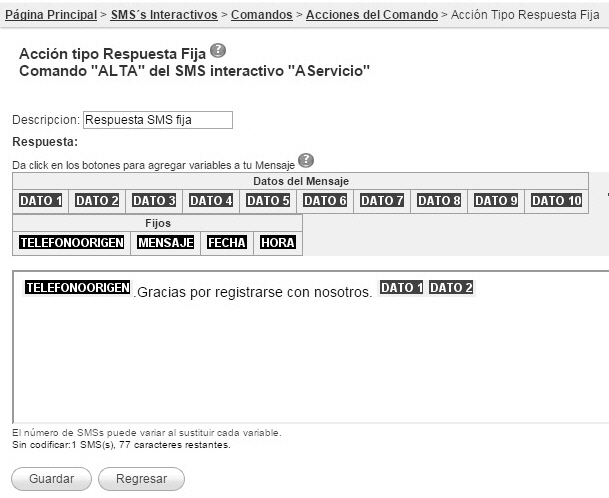
A continuación dar clic en Guardar y te aparecerá el siguiente mensaje de confirmación.
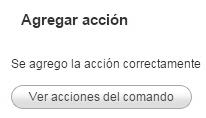
Si deseas ver las acciones del comando configuradas, da clic en Ver acciones del comando.
Si deseas ver los comandos configurados, ve a SMS 's interactivos y da clic sobre el nombre de tu SMS interactivo, te llevara a la siguiente ventana, donde podrás colocar alias a tu palabra clave y configurar el Comando por default en caso requerido.
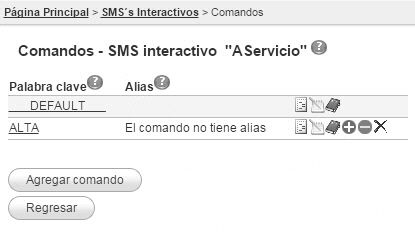
4.- Tu SMS interactivo está listo
para ser integrado a tú envío de campaña SMS.